
تست سلامت کارت گرافیک و تشخیص ضعف یا خرابی کارت گرافیک

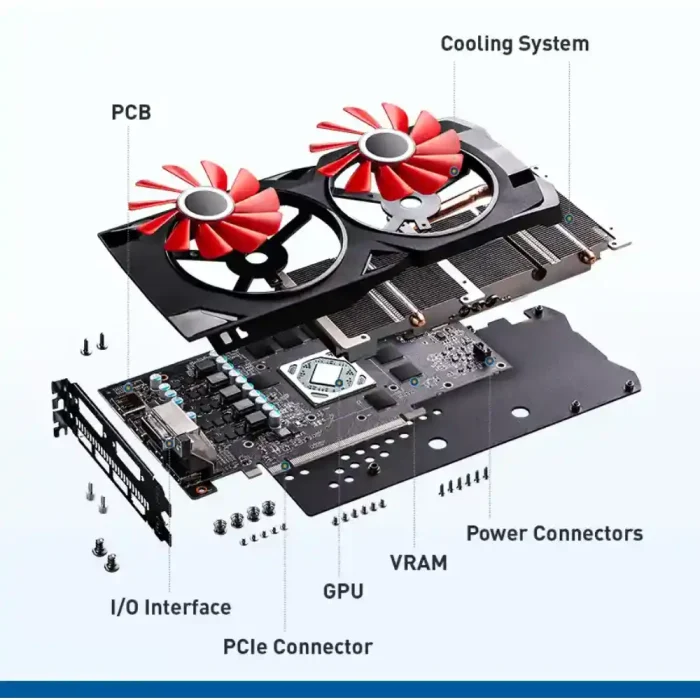
هنگامی که از سیستم برای کارهای گرافیکی و بازی های سنگین استفاده میکنید کارت گرافیک مهمترین نقش رو هنگام اجرای آنها در دسکتاپ یا لپ تاپ دارد. بدون کارت گرافیک ساخت و اجرای پروژه های گرافیکی پیچیده و انجام بازی های ویدیویی سنگین تقریبا غیرممکن است به همین دلیل بسیاری از افراد بهدنبال اطمینان از سلامت کارت گرافیک خود هستند. در ادامه ی این مقاله از لیان سیستم قصد داریم روشهای تست سلامت کارت گرافیک را به طور کامل بررسی کنیم پس حتما قبل از خواندن ادامه ی این راهنما، به نصب درایور کارت گرافیک خود اقدام کنید.
روشهای تست سلامت کارت گرافیک
سلامت سخت افزاری کارت گرافیک
قبل از مطرح شدن چگونه بفهمیم کارت گرافیک سالمک است یا نه؟ یا برویم سراغ نرم افزارهای تست سلامت کارت گرافیک، باید از سلامت فیزیکی و سخت افزاری کارت گرافیک مطمئین بشویم و چ کنیم که آیا کارت گرافیک صدمه یا ضربه ای دیده یا خیر و یا فن های کارت گرافیک درست کار میکنند یا نه؟
سلامت سیستم خنک کننده کارت گرافیک
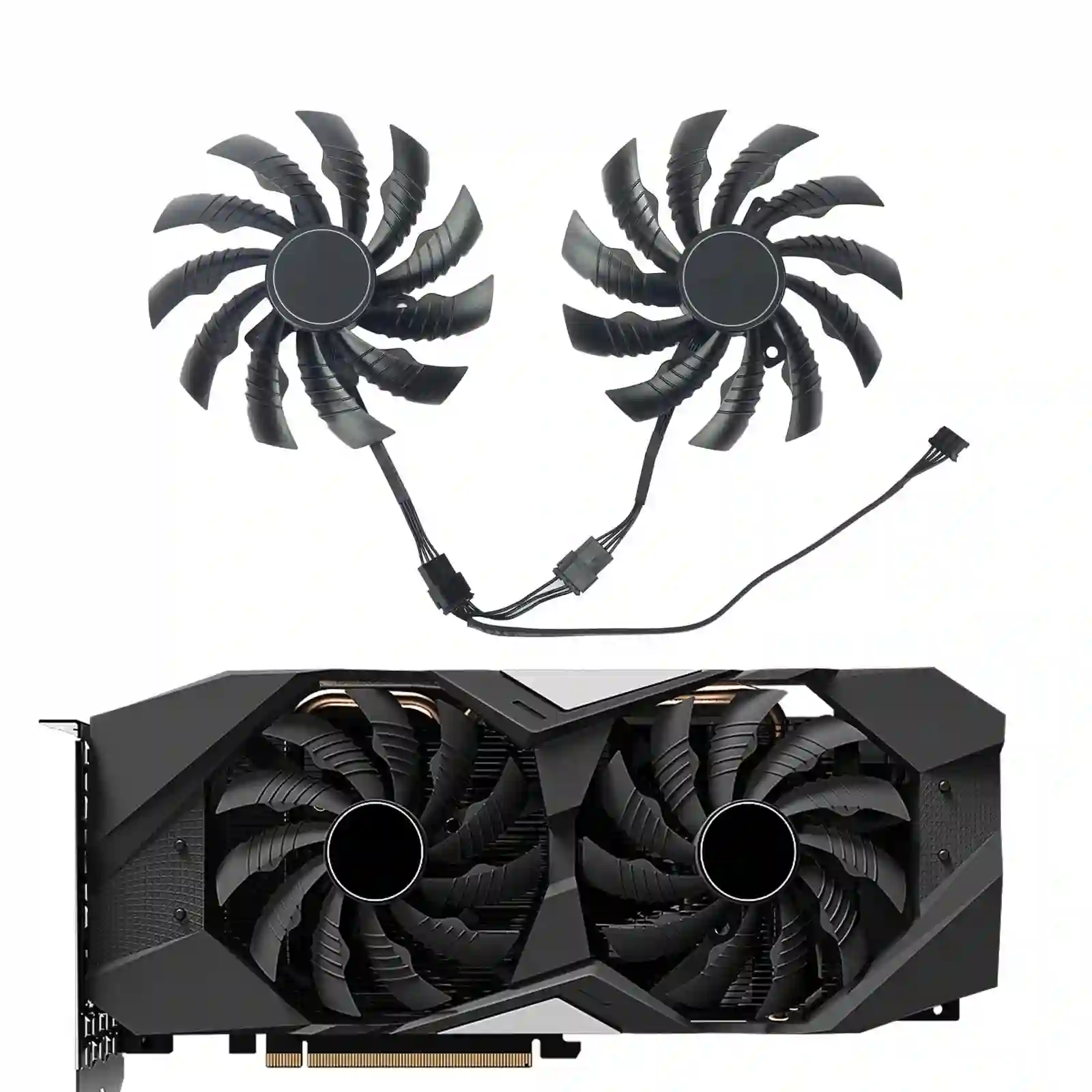
شما وقتی عملکرد عالی از کارت گرافیک میگیرید که سیستم خنک کننده GPU مخصوصا فن ها به درستی کار کنند، حتما کارت را از توی کیس در بیارید و به آرامی با انگشت تلاش کنید با فشار کم فن ها را بچرخانید، اگر بدون گیر کردن چرخید یعنی سالم است، همچنین اگر فن ها با فشار خیلی کم چرخید و دیر متوقف شد به این معنی است که مقداری فرسوده شده است و نیاز به تعمیر دارید، این نکته حتما در نظر داشته باشید که اگر روی فن ها گرد و خاک نشسته بود با استفاده از اسپری های دمنده ی هوا آنها را باد بگیرید و با دقت تمیز کنید.
تعویض خمیر حرارتی کارت گرافیک
اگر از کارت گرافیک خود مدت زیادی استفاده کرده اید یا کارت گرافیک جدید خریده اید بهتر است که خمیر حرارتی قدیمی را پاک کنید (برای اینکار نیاز است که کارت گرافیک را باز کنید، اگر تجریه ی اینکار را ندارید پیشنهاد میشود اینکار را به یک متخصص بسپارید) و خمیر حرارتی جدیدی اعمال کنید که دما و عملکرد کارت گرافیک در طولانی مدت مختل نشود.
تست عملکرد گرافیکی کارت گرافیک
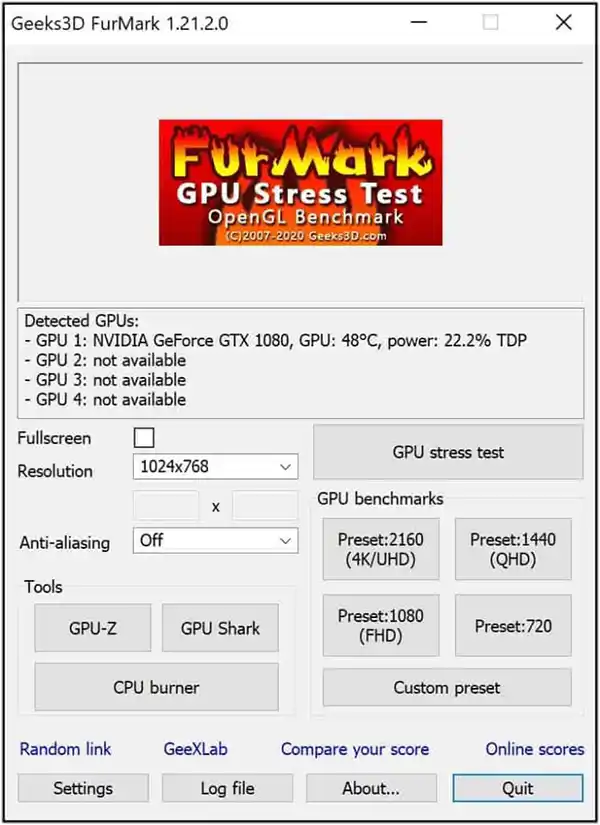
برای اینکه از سلامت کارت گرافیک در عملکرد گرافیکی آن مطمئن شوید روش های مختلفی برای اینکار وجود دارد که محبوبترین برنامه برای اینکار برنامه ی FurMark است که شما میتوانید با رزولوشن های مختلف از کارت گرافیک خود تست فریم ریت یا حتی تست دمای کارت گرافیک در رزولوشن ها مختلف را بگیرید.
تست پایداری کارت گرافیک با اجرای بازی
شاید برایتان تست پایداری کارت گرافیک با اجرای بازیها بسیار ساده به نظر برسد اما بسیاری از بازیهای ویدیویی جدید دارای بنچمارکهای داخل منوی بازی هستند که به صورت خودکار عملکرد سیستم را ارزیابی میکنند. نرخ فریم (FPS) یکی از مهمترین معیارها در این بنچمارکها است. به طور کلی نرخ فریم کمتر از 30 فریم بر ثانیه نشاندهنده عملکرد ضعیف کارت گرافیک است. البته این نکته هم وجود دارد که کاهش عملکرد یا کرش بازی لزوماً به معنای خرابی کارت گرافیک نیست و ممکن است بازی موردنظر شما از توان گرافیکی سیستم خارج باشد. عوامل دیگری مانند پایین بودن حافظه رم، پردازنده ضعیف و قدیمی یا درایورهای نادرست هم میتوانند باعث بروز این مشکلات شوند. برای اطمینان از سلامت کارت گرافیک، بهتر است دمای آن را نیز در حین اجرای بازی بررسی کنید.
بررسی سلامت کارت گرافیک از طریق Task Manager ویندوزر
در تب Performance Task Manager نیز می توانید وضعیت GPU خود را بررسی کنید. این مراحل را دنبال کنید:
- مرحله 1. روی taskbar راست کلیک کنید تا Task Manager را از منوی زمینه انتخاب کنید.
- مرحله 2. در زبانه Performance، روی GPU از قسمت سمت چپ کلیک کنید.
مرحله 3. اگر بیش از یک GPU دارید، یکی را انتخاب کنید که در حال حاضر از آن استفاده می کنید. در پایین صفحه، میتوانید دادههای بیدرنگ GPU خود را ببینید.
جمع بندی
بهترین راه برای تست سلامت کارت گرافیک، بردن کارت گرافیک زیر فشار و بار پردازش گرافیکی است چون کاربران مختلف (گیمرها، رندر کار ها و گرافیست ها) ممکن است در طول روز فشار زیادی روی گرافیک بیاورند. در کل برای داشتن یک کارت گرافیک سالم نیاز است که همیشه از تمیز بودن فن ها اطمینان حاصل پیدا کنید و دمای کارت گرافیک را چک کنید که بالاتر از 80 درجه سانتی گراد بالاتر نرود که به قطعات داخل کارت گرافیک آسیب برساند.