
بهترین تنظیمات مانیتور گیمینگ (رنگ، شفافیت، رفرش ریت و…)

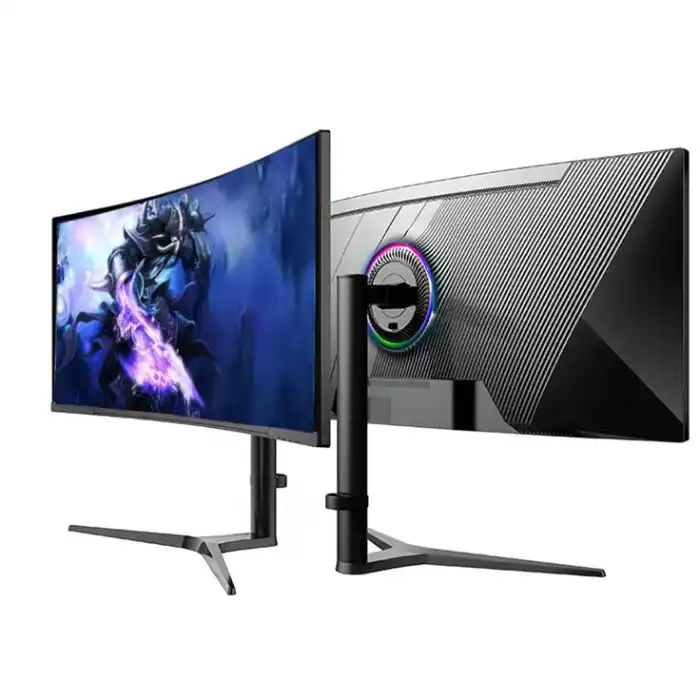
اگر بهترین کارت گرافیک، بهترین سیستم و بهترین اینترنت را داشته باشی ولی تنظیمات مانیتورت اشتباه باشد، کیفیت بازی نصف میشود. بهخصوص در بازیهای رقابتی مثل Valorant، Rainbow Six Siege، CS2، Apex و Fortnite تنظیمات مانیتور نقش مستقیم در دید، واکنش سریع و دقت Aim دارد. هدف مقاله ی بهترین تنظیمات مانیتور گیمینگ از لیان سیستم:
رنگها واقعیتر و دشمنان واضحتر دیده شوند
Input Lag کاهش پیدا کند
Motion Blur تا حد ممکن کم شود
نرخ رفرش ریت واقعی مانیتورت فعال شود
تنظیمات مخصوص FPS و تنظیمات مخصوص گرافیک بالا را جداگانه انجام دهی.
رفرش ریت (Refresh Rate) را درست تنظیم کن
مهمترین بخش مانیتور گیمینگ همین است.
چرا مهم است؟
هرچه رفرش ریت بالاتر باشد:
✔ تصویر نرمتر
✔ واکنش سریعتر
✔ تأخیر کمتر
✔ Aim دقیقتر
اگه مانیتورت 144Hz یا 165Hz یا 180Hz یا 240Hz داره…
باید دستـی فعالش کنی:
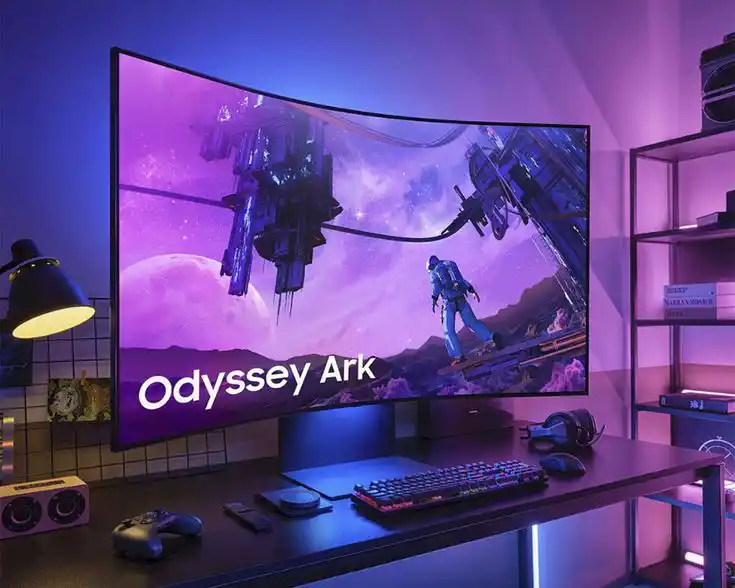
Windows → Display → Advanced Display → Refresh Rate
نکته خیلی مهم:
در بعضی مانیتورها لازم است از طریق OSD خود مانیتور هم رفرش ریت را روی 144 / 165 / 180 / 240 Hz قرار بدهی.
حتماً کابل مناسب استفاده کن:
HDMI 2.0 برای 1080p تا 165Hz
HDMI 2.1 برای 1440p یا 4K
DisplayPort 1.4 بهترین گزینه برای همه حالتها
فعالسازی Adaptive Sync (G-Sync / FreeSync)
این قابلیت کمک میکند تصویر نَپَرَد و پارگی (Screen Tearing) از بین برود.
FreeSync → مخصوص کارت AMD ولی با NVIDIA هم کار میکند
G-Sync Compatible → مخصوص NVIDIA
نکات مهم:
اگر FPS بازی همیشه بالاتر از رفرش ریت مانیتور است (مثلاً 300 FPS روی مانیتور 144Hz)، بهتر است G-Sync خاموش باشد چون ممکن است Input Lag اضافه کند.
برای بازیهای سینگلپلیر و گرافیکی → روشن باشد
برای بازیهای FPS رقابتی → معمولاً خاموش، چون سرعت مهمتر از روانی تصویر است
حالت تصویر (Picture Mode) را تنظیم کن
مانیتورها چند حالت دارند مثل:
FPS Mode
sRGB
Standard
Racing
Cinema
Vivid
📌 بهترین حالت برای FPS
FPS Mode یا User / Custom Mode
چرا؟
رنگ دشمنها واضحتر دیده میشود
سایهها روشنتر میشود
تصویر طبیعی نیست ولی برای رقابتی بهترینه
📌 بهترین حالت برای بازیهای گرافیکی
sRGB Mode یا Racing Mode
شفافیت دشمنها: تنظیم Black Equalizer
این ویژگی تقریباً مهمترین تنظیم در بازیهای FPS است.
Black Equalizer چیست؟
بخشی از مانیتور که سایهها را روشنتر میکند تا دشمنی که توی تاریکی قایم شده دیده شود.
اگر زیاد باشد چه میشود؟
تصویر میسوزد
کیفیت پایین میآید
همه چیز خاکستری میشود
بهترین تنظیم پیشنهادی
برای بازی FPS → بین 5 تا 12
برای بازیهای معمولی → بین 0 تا 5
نکته:
در برخی مانیتورها با نامهای دیگری وجود دارد مثل Shadow Boost، Black Stabilizer و…
شفافیت حرکتی (Motion Clarity): تنظیم MBR یا ELMB یا DyAc
اینها محدودههایی هستند مانند:
MBR
ELMB
DyAc / DyAc+
Motion Blur Reduction
این قابلیتها تاری حرکت را کم میکنند و باعث وضوح بیشتر هنگام حرکت سریع میشوند.
اما یک نکته مهم:
این قابلیت با FreeSync / G-Sync همزمان فعال نمیشود.
پس چه زمانی فعال کنیم؟
FPS رقابتی → روشن (اگر نور صفحه کم نشود)
بازیهای معمولی / سینگلپلیر → خاموش
چرا؟
این قابلیتها برای کسانی مناسب هستند که میخواهند رد دشمن، ترکها و حرکتها واضحتر باشد.
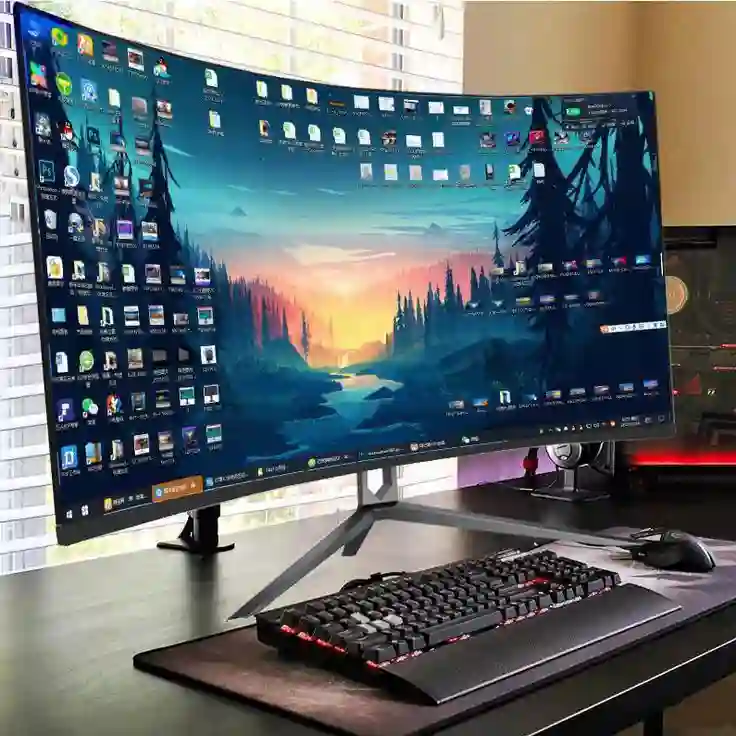
تنظیم رنگها (Color Settings)
برای اینکه رنگها طبیعی، شفاف و قابل دید باشند، باید موارد زیر را تنظیم کنی:
✔ Brightness
FPS رقابتی → 70 تا 90
بازی سینگلپلیر → 50 تا 70
✔ Contrast
برای همه → 50 تا 70 کافی است
✔ Color Temperature
سه حالت رایج دارد:
Warm
Normal
Cool
بهترین حالت برای گیمینگ → Normal یا Cool
✔ Saturation (اشباع رنگ)
اگر خیلی زیاد باشد تصویر کارتونی میشود، اگر خیلی کم باشد مرده.
FPS → 55 تا 65
سینگلپلیر → 50 تا 60
تنظیمات گرافیکی داخل بازی برای وضوح بهتر و FPS بالاتر
برای بازیهای رقابتی مثل Valorant، Rainbow Six Siege، CS2، Apex Legends، تنظیمات گرافیکی مانیتور داخل بازی اهمیت زیادی دارد:
| تنظیمات | توصیه FPS رقابتی | توضیح |
|---|---|---|
| Brightness / Gamma | 50–60 | روشنایی کافی برای دیدن دشمن در سایهها |
| Contrast | 50–60 | جزئیات شفافتر بدون خشکی تصویر |
| Texture Quality | Medium | کیفیت خوب + FPS بالا |
| Shadows | Low | کاهش تاری و افزایش سرعت پردازش |
| Anti-Aliasing | Off / Low | کاهش Input Lag و تاری |
| Motion Blur | Off | مهمترین عامل برای وضوح حرکات سریع |
| V-Sync | Off | کاهش تأخیر و Lag |
| FOV | بازیهایی مثل R6 / Apex → 90–100 | زاویه دید مناسب بدون Distortion |
نکته حرفهای: در FPS رقابتی همیشه FPS واقعی بالاتر از Refresh Rate مانیتور داشته باش → Smooth gameplay و سریعترین واکنش.
کاهش Input Lag با مانیتور و سیستم
Input Lag = زمانی که حرکت موس یا کلید روی صفحه اعمال میشود تا نمایش داده شود.
چند راهکار مهم:
🔹 حالت Game Mode مانیتور
اکثر مانیتورها گزینه Game Mode دارند
فعال کردن آن → کاهش پردازش اضافی و تأخیر
در حالت FPS رقابتی همیشه روشن باشد
🔹 کاهش Post Processing داخل بازی
Motion Blur Off
Depth of Field Off
Film Grain Off
🔹 فعال کردن Adaptive Sync (G-Sync / FreeSync) بهصورت هوشمند
FPS پایین → روشن
FPS بالا → خاموش (Lag کمتر)
🔹 استفاده از کابل مناسب
DisplayPort 1.4 یا HDMI 2.1
کابلهای ارزان و طولانی → ممکن است Lag اضافه کنند
🔹 بهروزرسانی درایور کارت گرافیک
NVIDIA → Game Ready
AMD → Adrenalin
رنگ و وضوح تصویر در بازیها
برای اینکه دشمنان و محیط بهتر دیده شوند:
Saturation → 55–65
Color Temperature → Normal / Cool
Black Equalizer → 5–12 (بسته به نور محیط)
Sharpness → 50–60
نتیجه این بخش بهترین تنظیمات مانیتور گیمینگ: در FPS رقابتی، رنگها طبیعی نیستند ولی هدف دیده شدن دشمن مهمتر است.
بهترین تنظیمات مانیتور گیمینگ برای نرخ به روز رسانی مختلف در سال 2025
144Hz / 165Hz / 180Hz / 240Hz
| نوع مانیتور | Refresh Rate | Game Mode | Adaptive Sync | MBR / ELMB | Black Equalizer |
|---|---|---|---|---|---|
| 144Hz | فعال | On | G-Sync / FreeSync | On / Off | 5–12 |
| 165Hz | فعال | On | G-Sync / FreeSync | On | 5–12 |
| 180Hz | فعال | On | G-Sync / FreeSync | On | 5–12 |
| 240Hz | فعال | On | G-Sync / FreeSync | On | 5–12 |
نکته حرفهای: همیشه رفرش ریت مانیتور را در OSD خود مانیتور فعال کن.
✅ چکلیست مانیتور گیمینگ 2025
رفرش ریت → حتماً فعال و به حداکثر برسان
Adaptive Sync → با توجه به FPS بازیها
Game Mode → فعال برای کاهش Input Lag
Motion Blur / Post Processing → خاموش
Black Equalizer → 5–12 برای FPS
Brightness / Contrast / Color → مطابق با محیط و سبک بازی
کابل و پورت مناسب → DisplayPort یا HDMI با استاندارد جدید
Firmware / Driver بهروز → همیشه آخرین نسخه
نتیجه نهایی
با رعایت این تنظیمات:
FPS واقعی بیشتر حس میشود
دشمنان واضحتر دیده میشوند
Input Lag کاهش مییابد
واکنش سریعتر و Aim دقیقتر میشود
در سال 2025، داشتن کارت گرافیک قدرتمند بدون بهترین تنظیمات مانیتور گیمینگ مثل رانندگی با ماشین سوپر اسپرت با ترمز خراب است!